Zurück zum Hilfebereich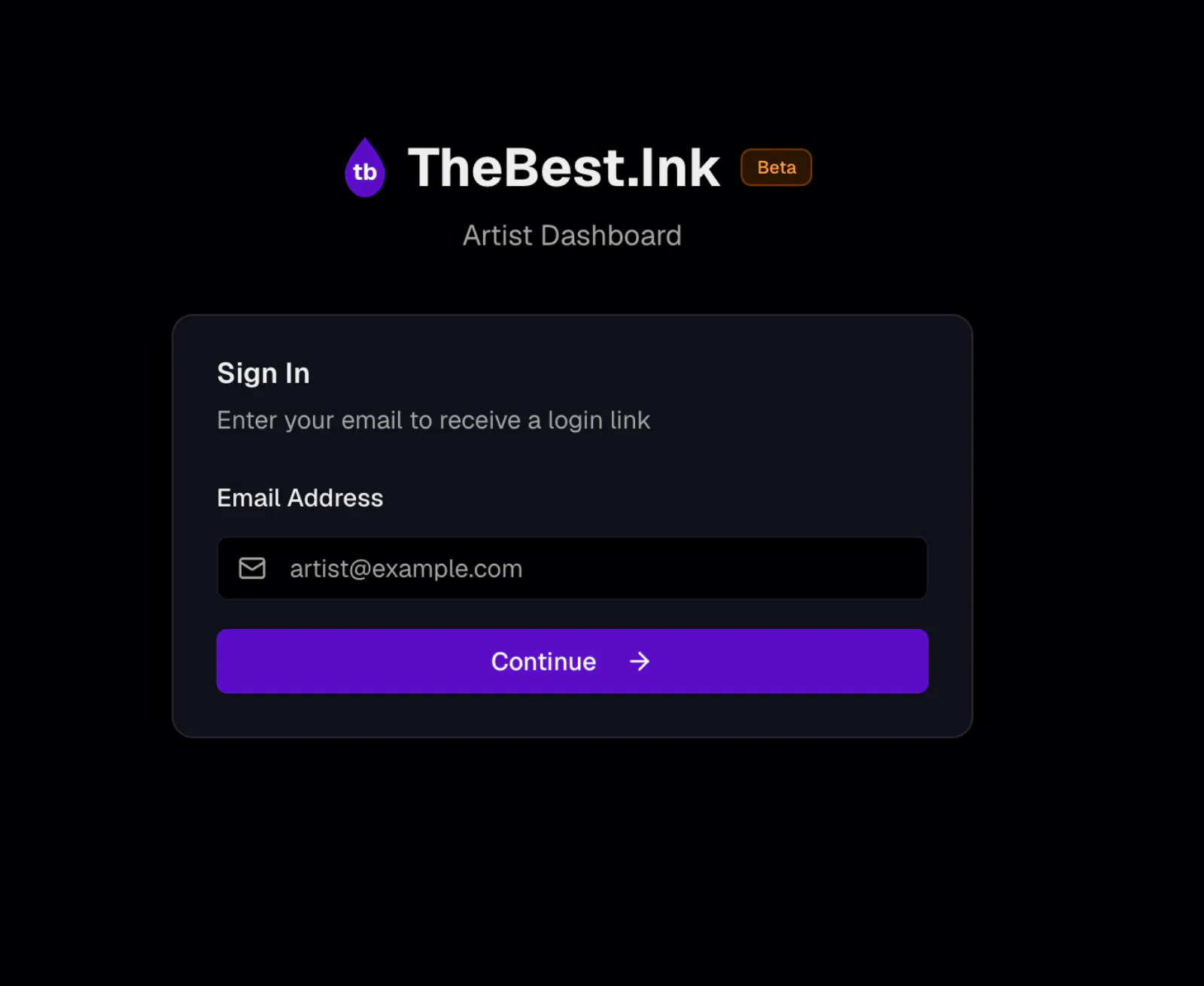


So aktivierst und beantwortest du Terminanfragen
Aktiviere Anfragen, sieh, was Kunden sehen, und verwalte jede Anfrage von der ersten Nachricht bis zum fertigen Tattoo
Mit Terminanfragen können Kunden dich direkt über dein öffentliches Profil um einen Tattoo-Termin bitten. Diese Anleitung zeigt dir, wie du Anfragen aktivierst, was Besucher:innen auf deinem Profil sehen und wie du eingehende Anfragen beantwortest und verfolgst.
Anfragen als Artist verwalten
Du richtest Anfragen in deinem Artist-Dashboard auf dashboard.thebest.ink ein und verwaltest sie dort. Kontaktaktionen können deine E-Mail-, WhatsApp- oder SMS-App öffnen.
1
Melde dich in deinem Dashboard an
Gehe zu dashboard.thebest.ink und melde dich mit deiner E-Mail-Adresse an. Wir senden dir einen Anmeldelink - kein Passwort nötig.
2
Öffne "Verfügbarkeit für Anfragen"
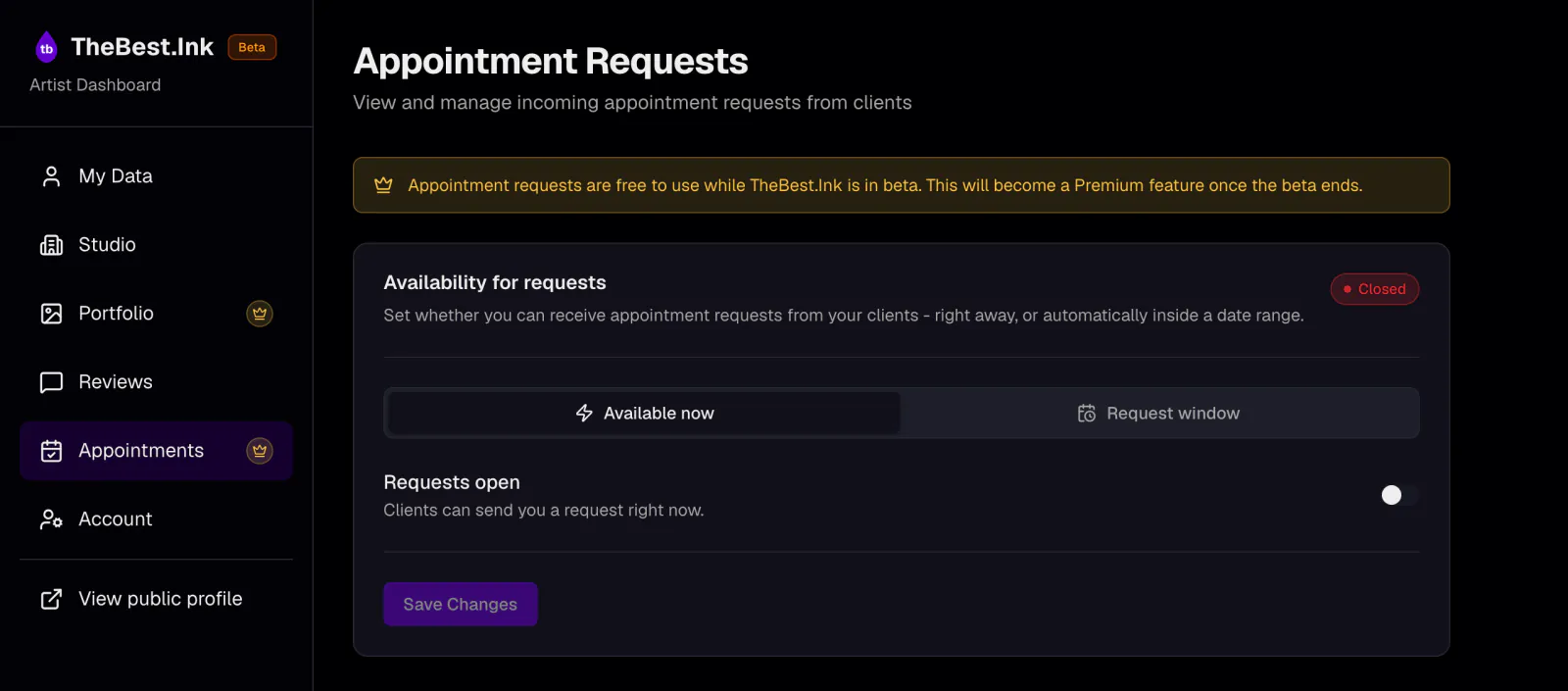
Wähle in der Seitenleiste "Termine". Oben auf der Seite findest du den Bereich "Verfügbarkeit für Anfragen", mit dem du Terminanfragen aktivierst oder deaktivierst und optional ein Datum festlegst, ab dem sie geöffnet werden sollen.
3
Dein Profil, während Anfragen geschlossen sind
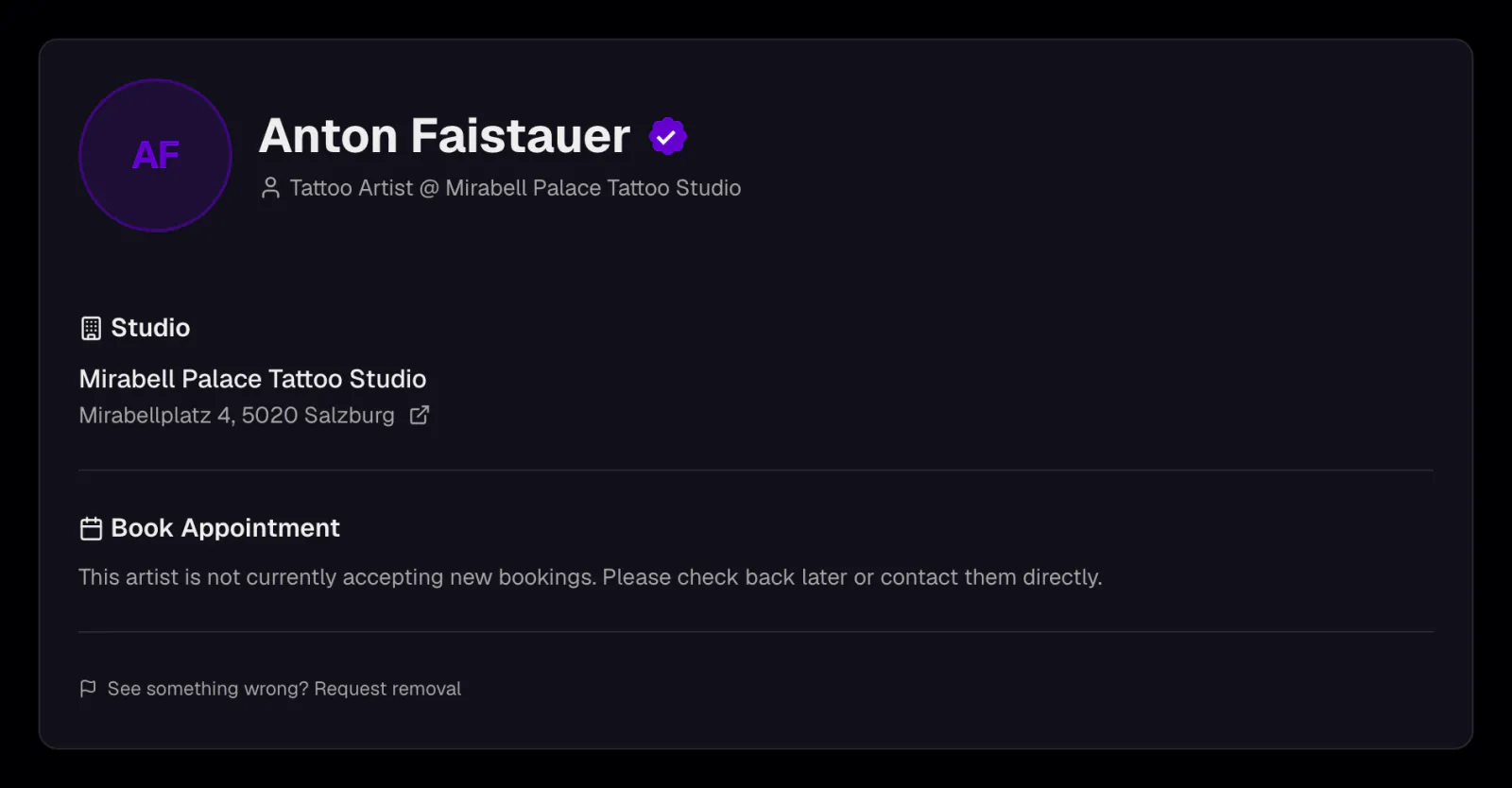
Wenn "Anfragen möglich" ausgeschaltet ist und kein Öffnungsdatum festgelegt wurde, zeigt dein öffentliches Profil keinen Buchungsbutton - Besucher:innen sehen nur, dass Anfragen noch nicht möglich sind.
4
Dein Profil mit festgelegtem Öffnungsdatum
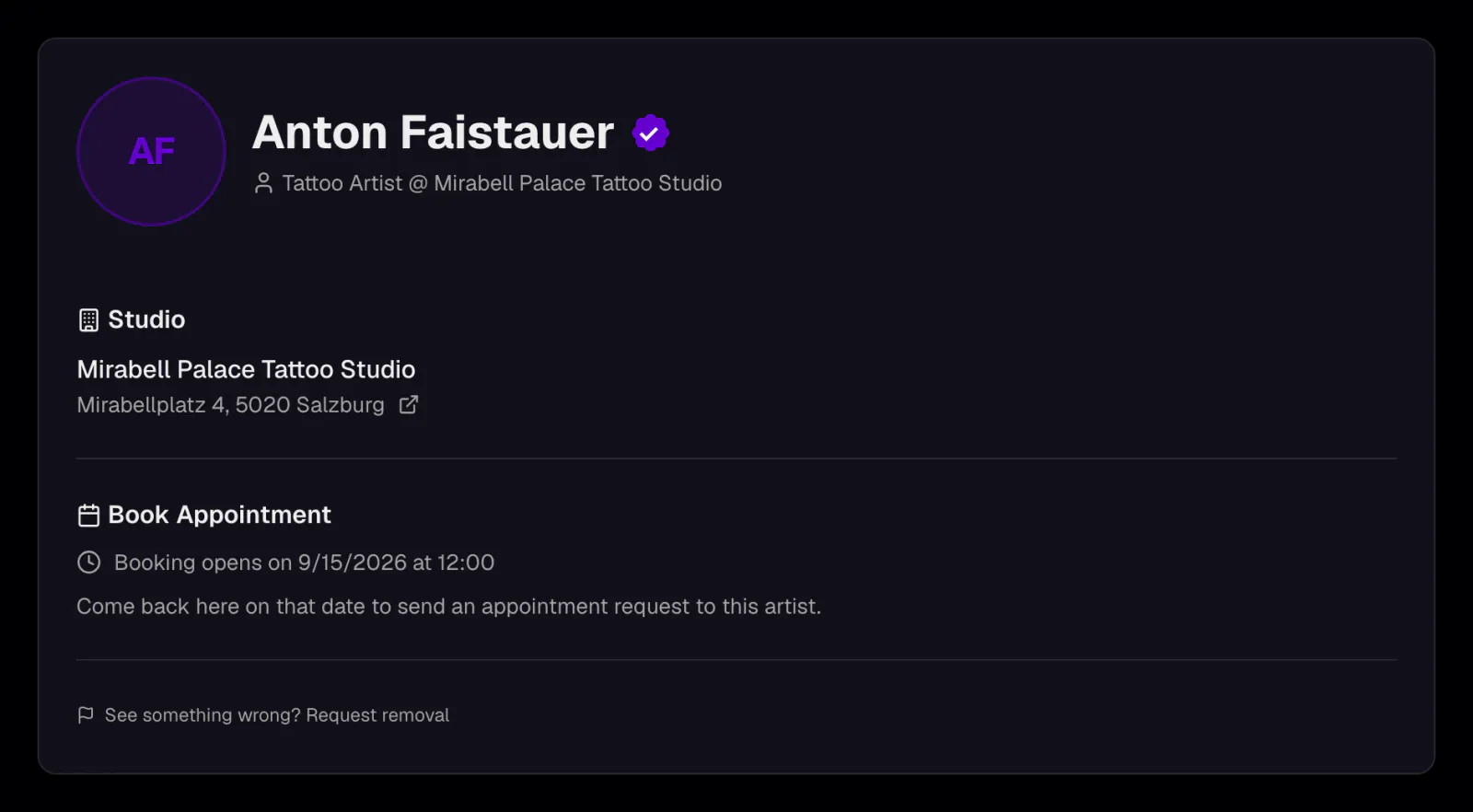
Wenn du unter "Verfügbarkeit für Anfragen" ein zukünftiges Datum festlegst, während Anfragen noch geschlossen sind, zeigt dein Profil Besucher:innen an, wann die Anfragen öffnen, statt eines Buchungsbuttons.
Wir unterstützen noch keine Zeitzonen. Das von dir eingestellte Datum und die Uhrzeit werden immer als Europe/Vienna-Zeit interpretiert.
5
Dein Profil, während Anfragen geöffnet sind
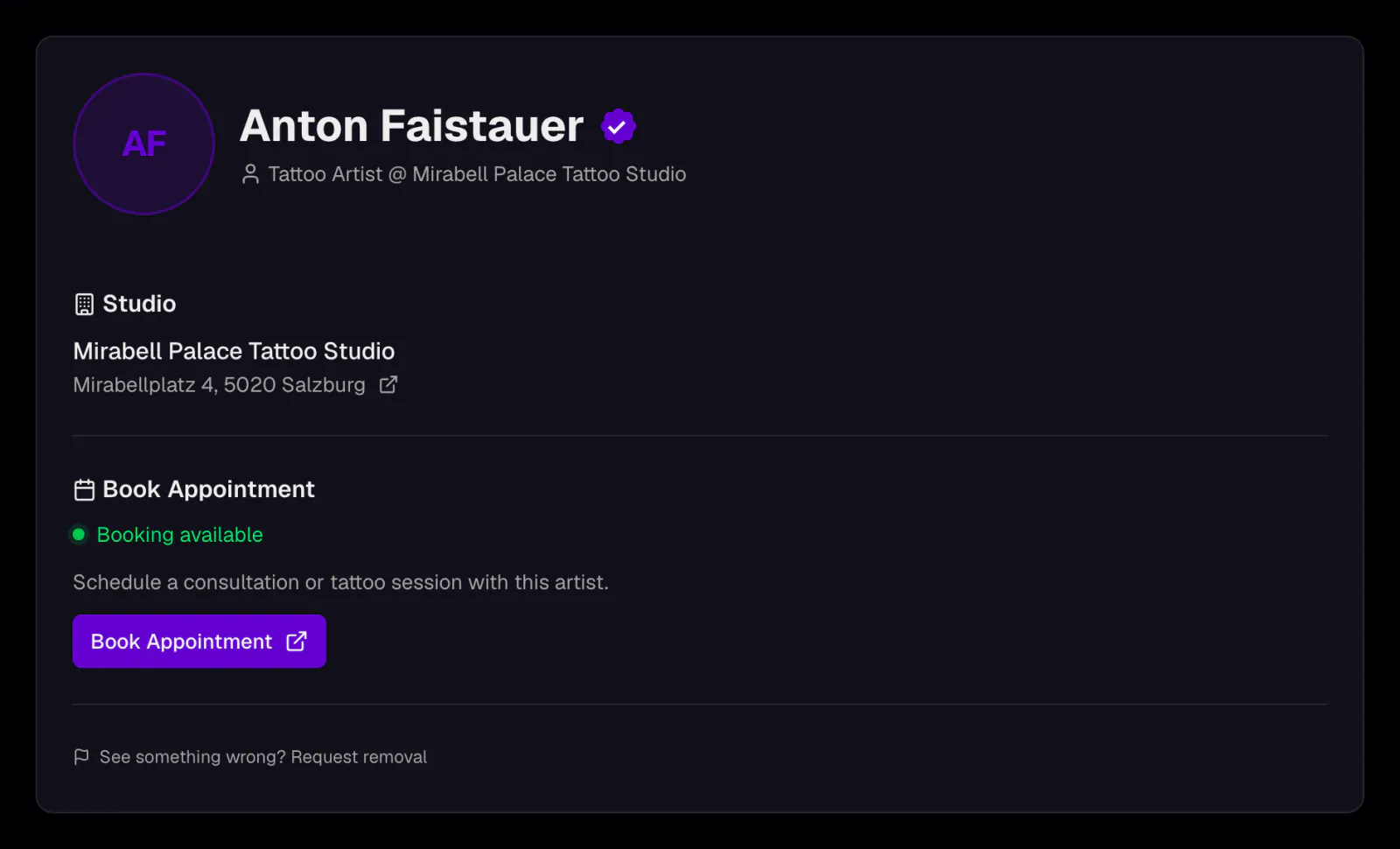
Sobald "Anfragen möglich" aktiviert ist, zeigt dein Profil einen Button, der Besucher:innen direkt zu deinem Buchungsformular führt.
6
Erhalte eine Benachrichtigung für jede neue Anfrage
Sobald jemand eine Anfrage sendet, erhältst du eine E-Mail mit einer Zusammenfassung der Nachricht, Tattoo-Größe, Verfügbarkeit und Kontaktdaten sowie der Anzahl der Referenz- oder Platzierungsbilder. Aus Datenschutzgründen sind die Bilder nicht angehängt; öffne die Anfrage im Dashboard, um sie anzusehen.
7
Kontaktiere die Kundschaft über ihre Angaben
Antworte nicht auf die Benachrichtigungs-E-Mail: Sie kommt von einer No-Reply-Adresse und verwendet die Adresse der Kundschaft nicht als Antwortadresse. Wähle stattdessen die E-Mail-Adresse oder den WhatsApp-Link in der Benachrichtigung oder nutze die Kontaktaktionen im Dashboard.
8
Sieh dir die vollständige Anfrage an
Öffne die Anfrage auf der Seite "Termine", um die hochgeladenen Bilder anzusehen, die verfügbaren E-Mail-, WhatsApp- oder SMS-Optionen für die angegebenen Kontaktdaten zu nutzen und den Status der Anfrage zu verfolgen.
9
Lege den Termin fest
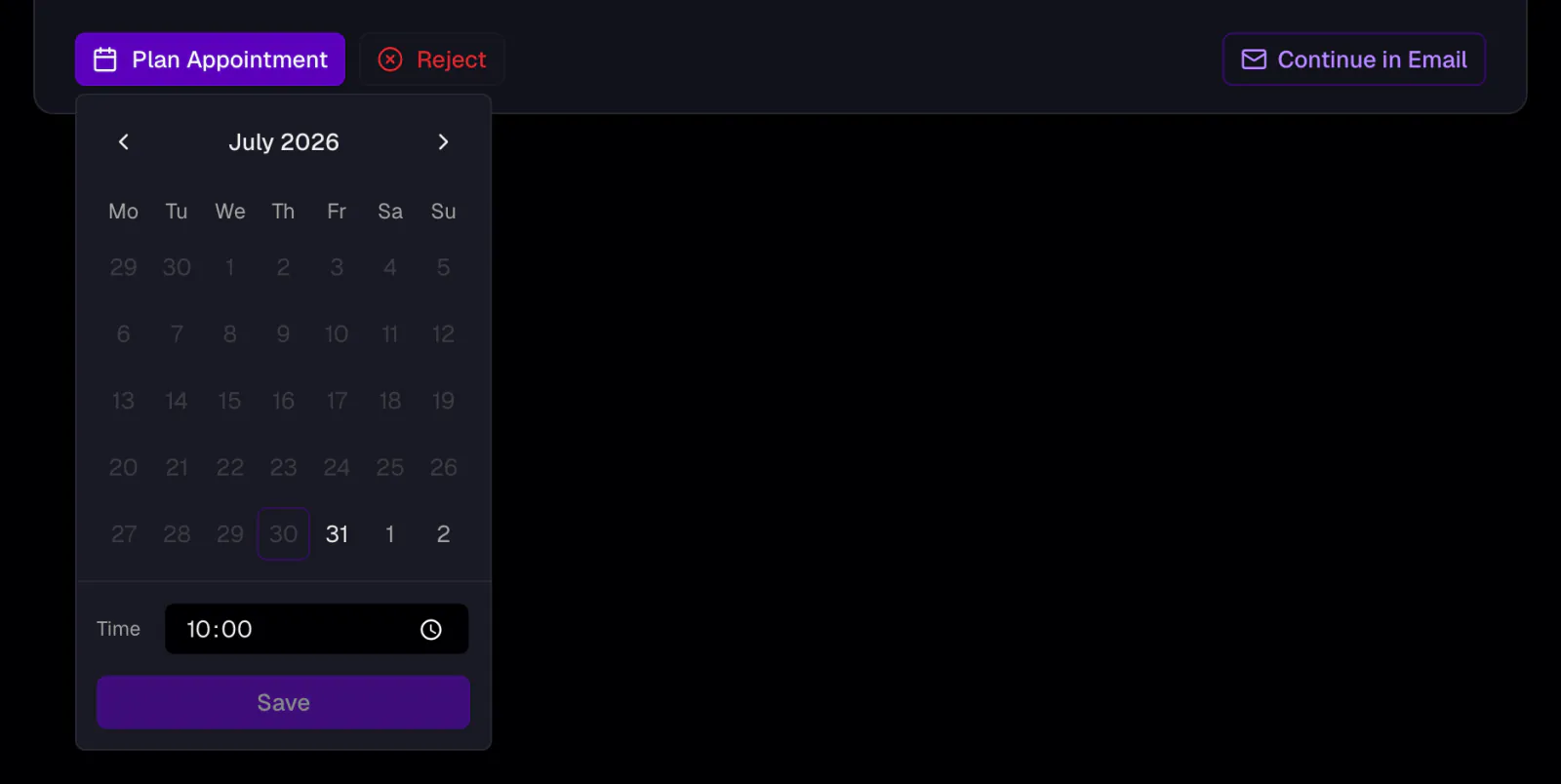
Sobald ihr euch auf einen Termin geeinigt habt, wähle bei der Anfrage "Termin planen" und lege Datum und Uhrzeit fest. Die Anfrage wechselt automatisch zu "Geplant".
10
Zu deinem Kalender hinzufügen
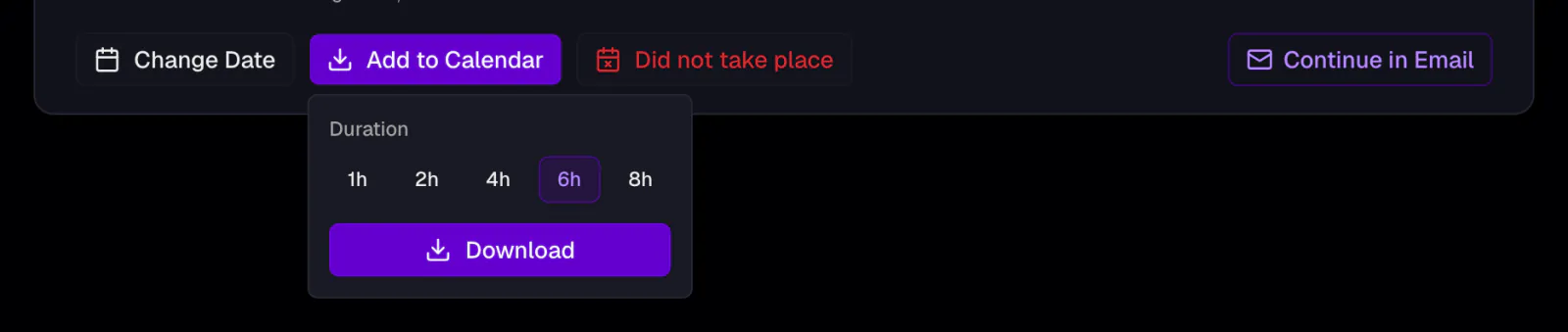
Sobald ein Termin geplant ist, lade ihn als .ics-Datei herunter und importiere sie in deine bevorzugte Kalender-App.
11
Automatische Bewertungserinnerung
Am Tag nach einem abgeschlossenen Termin senden wir der Kundschaft automatisch eine E-Mail mit der Bitte, eine Bewertung zu hinterlassen - vorausgesetzt, sie hat eine E-Mail-Adresse angegeben, erlaubt aktuell E-Mails und die Erinnerung ist aktiviert. Du kannst sie vor dem Versand in der Anfrage deaktivieren.
Etwas funktioniert nicht? Kontaktiere uns und wir helfen dir unter support@thebest.ink