Volver al Centro de Ayuda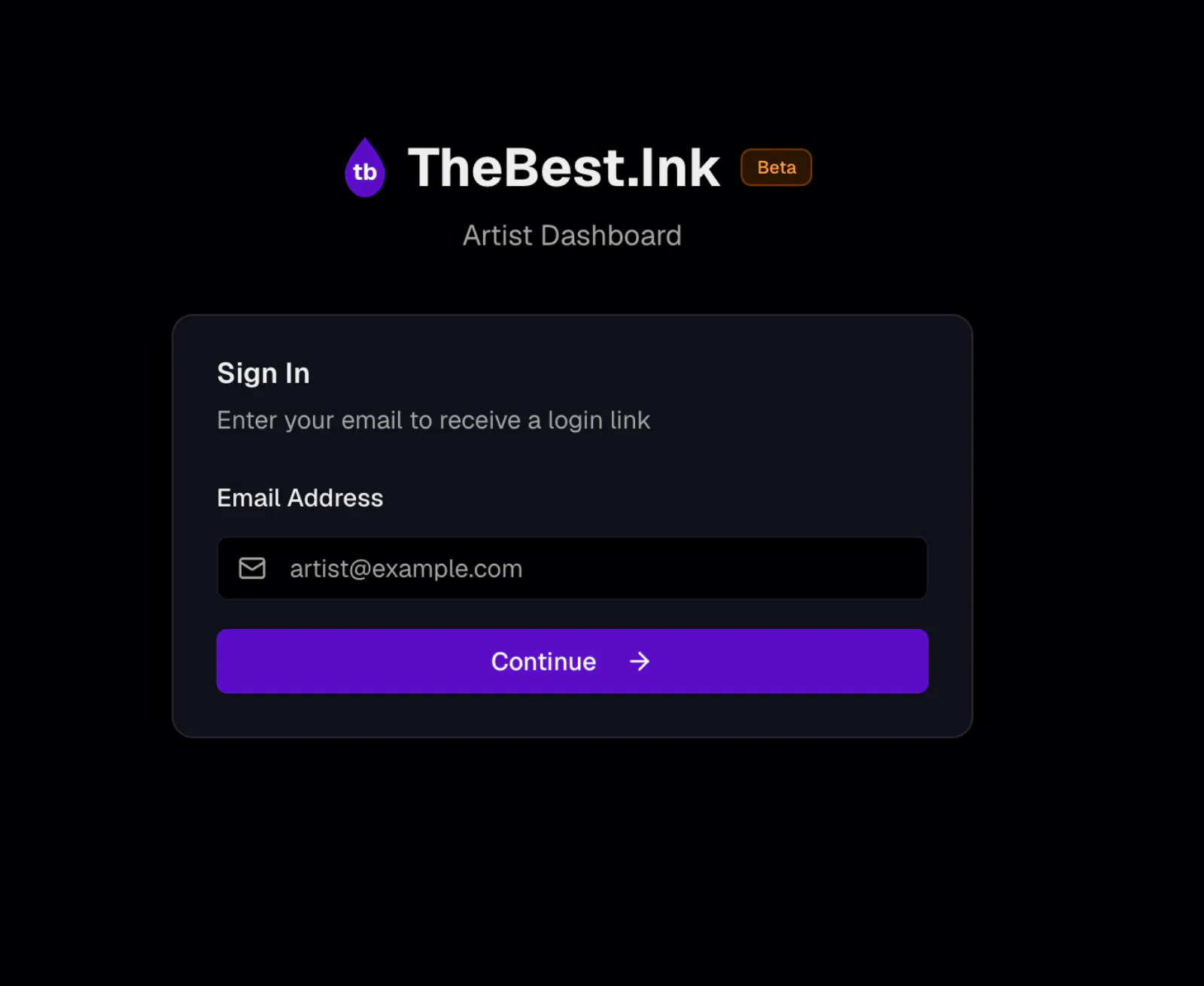


Cómo abrir y responder solicitudes de cita
Activa las solicitudes, mira lo que ven los clientes y gestiona cada solicitud desde el primer mensaje hasta el tatuaje terminado
Las solicitudes de cita permiten que los clientes te pidan un tatuaje directamente desde tu perfil público. Esta guía explica cómo activar las solicitudes, qué ven los visitantes en tu perfil y cómo responder y hacer seguimiento de las solicitudes que recibes.
Gestiona las solicitudes como artista
Configuras y gestionas las solicitudes en tu panel de artista en dashboard.thebest.ink. Las acciones de contacto pueden abrir tu aplicación de email, WhatsApp o SMS.
1
Inicia sesión en tu panel
Ve a dashboard.thebest.ink e inicia sesión con tu email. Te enviamos un enlace de acceso, sin necesidad de contraseña.
2
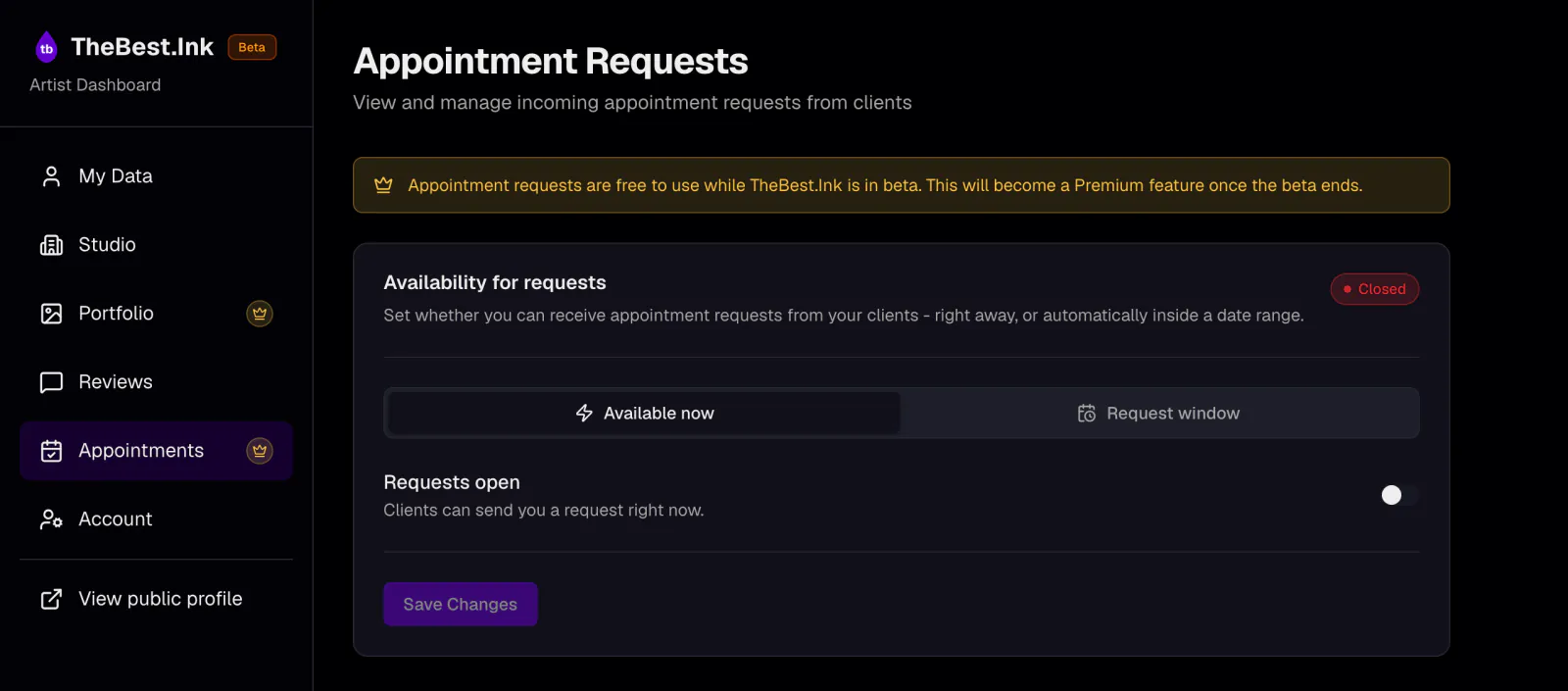
Abre "Disponibilidad para solicitudes"
En el menú lateral, selecciona "Citas". En la parte superior de la página encontrarás la sección "Disponibilidad para solicitudes", donde activas o desactivas las solicitudes de cita y, si quieres, defines una fecha a partir de la cual se abrirán.
3
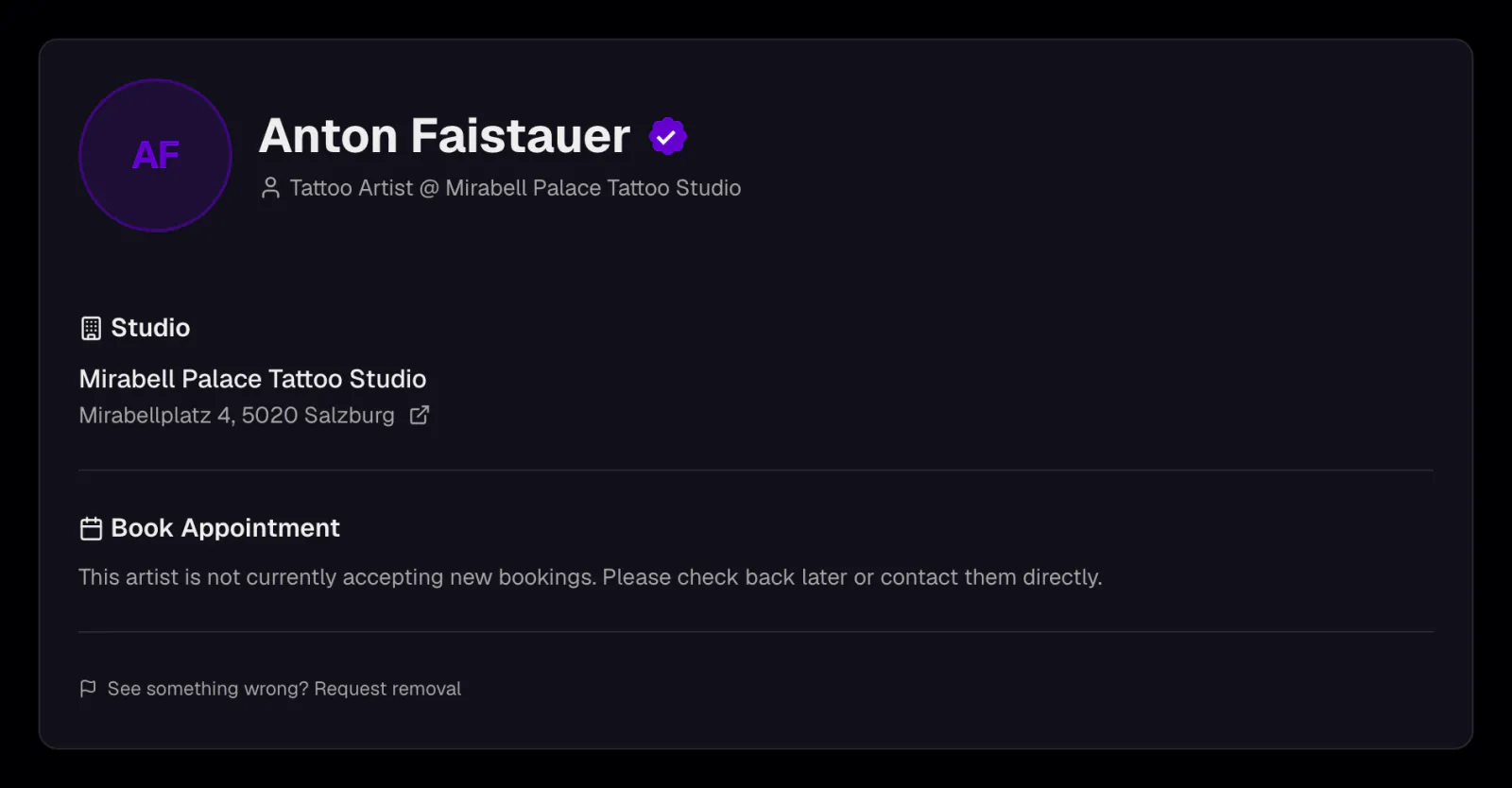
Tu perfil mientras las solicitudes están cerradas
Con "Solicitudes abiertas" desactivado y sin fecha de apertura definida, tu perfil público no muestra ningún botón de reserva; los visitantes solo ven que las solicitudes aún no están abiertas.
4
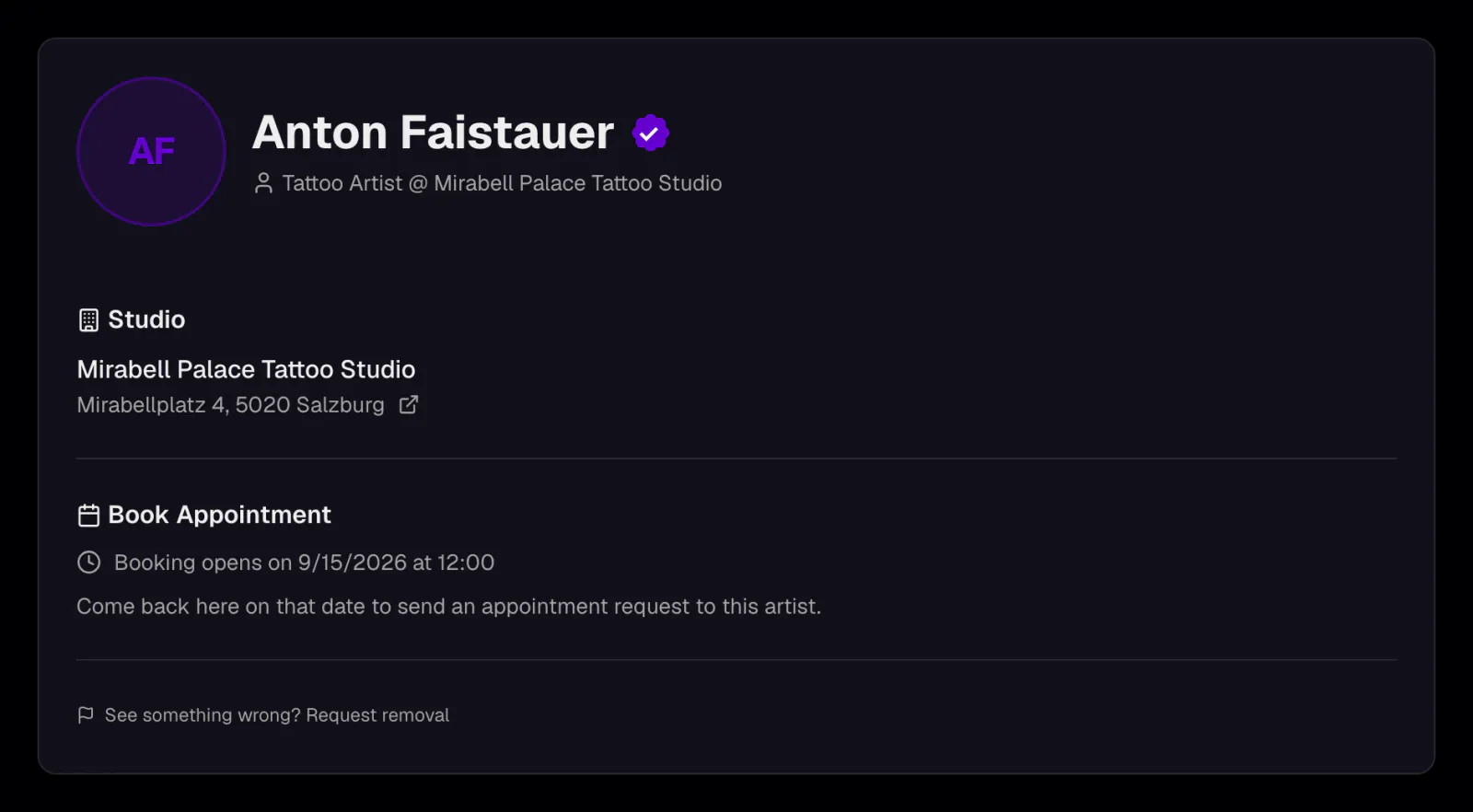
Tu perfil con una fecha de apertura definida
Si defines una fecha futura en "Disponibilidad para solicitudes" mientras las solicitudes siguen cerradas, tu perfil muestra a los visitantes cuándo se abrirán las solicitudes en lugar de un botón de reserva.
Todavía no soportamos zonas horarias. La fecha y hora que definas siempre se interpreta como hora de Europe/Vienna.
5
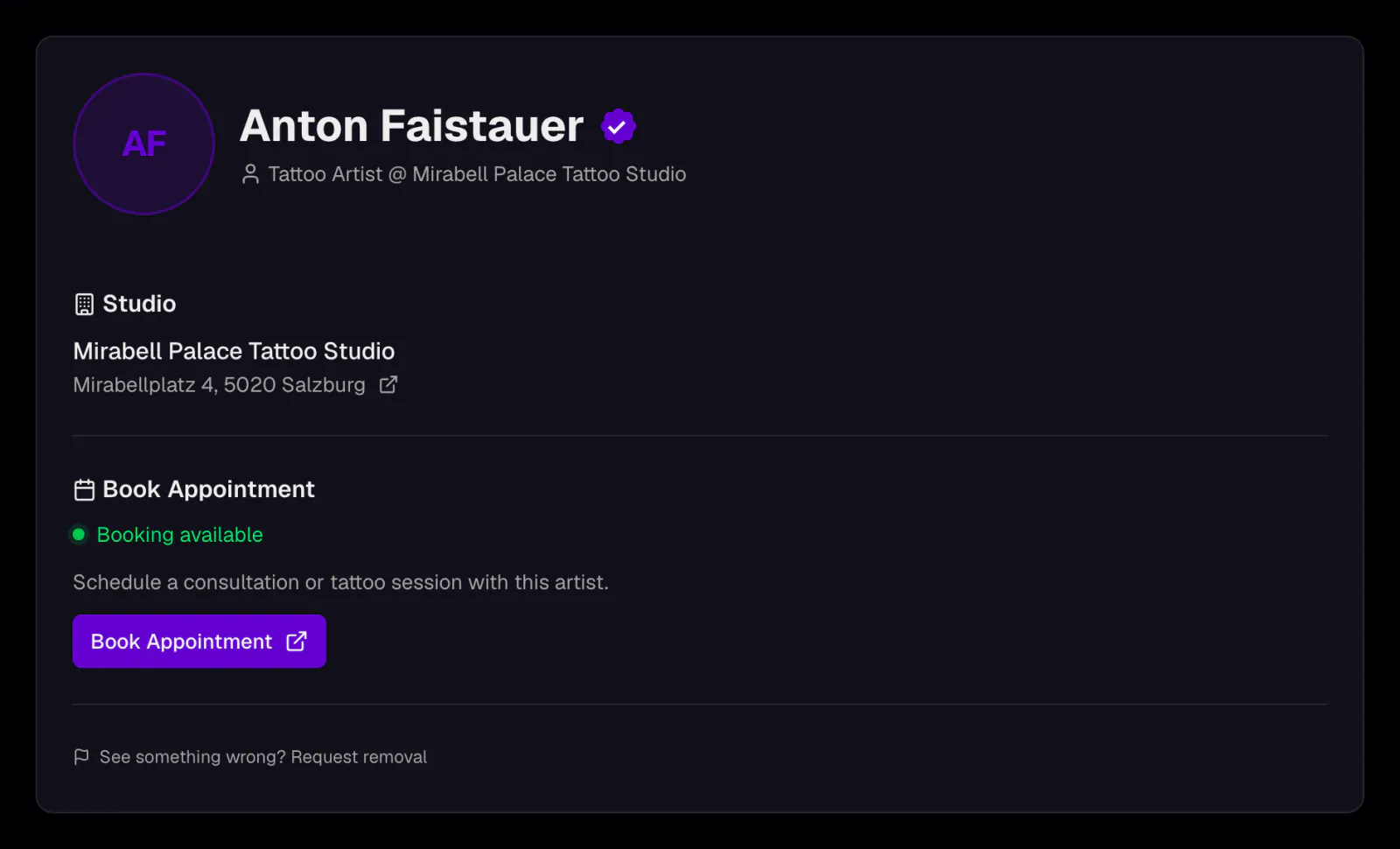
Tu perfil mientras las solicitudes están abiertas
Una vez que "Solicitudes abiertas" está activado, tu perfil muestra un botón que lleva a los visitantes directamente a tu formulario de reserva.
6
Recibe una notificación por cada nueva solicitud
En cuanto alguien envía una solicitud, recibes un email con un resumen de su mensaje, el tamaño del tatuaje, su disponibilidad y sus datos de contacto, además del número de imágenes de referencia o de la zona del cuerpo. Por privacidad, las imágenes no se adjuntan; abre la solicitud en el panel para verlas.
7
Contacta al cliente usando sus datos
No respondas al email de notificación: se envía desde una dirección no-reply y no usa la dirección del cliente como Reply-To. En su lugar, selecciona la dirección de email o el enlace de WhatsApp del cliente en la notificación, o usa las acciones de contacto del panel.
8
Consulta y gestiona la solicitud completa
Abre la solicitud en la página de Citas para ver las imágenes subidas, usar las opciones de email, WhatsApp o SMS disponibles para los datos de contacto que proporcionó el cliente y seguir el estado de la solicitud.
9
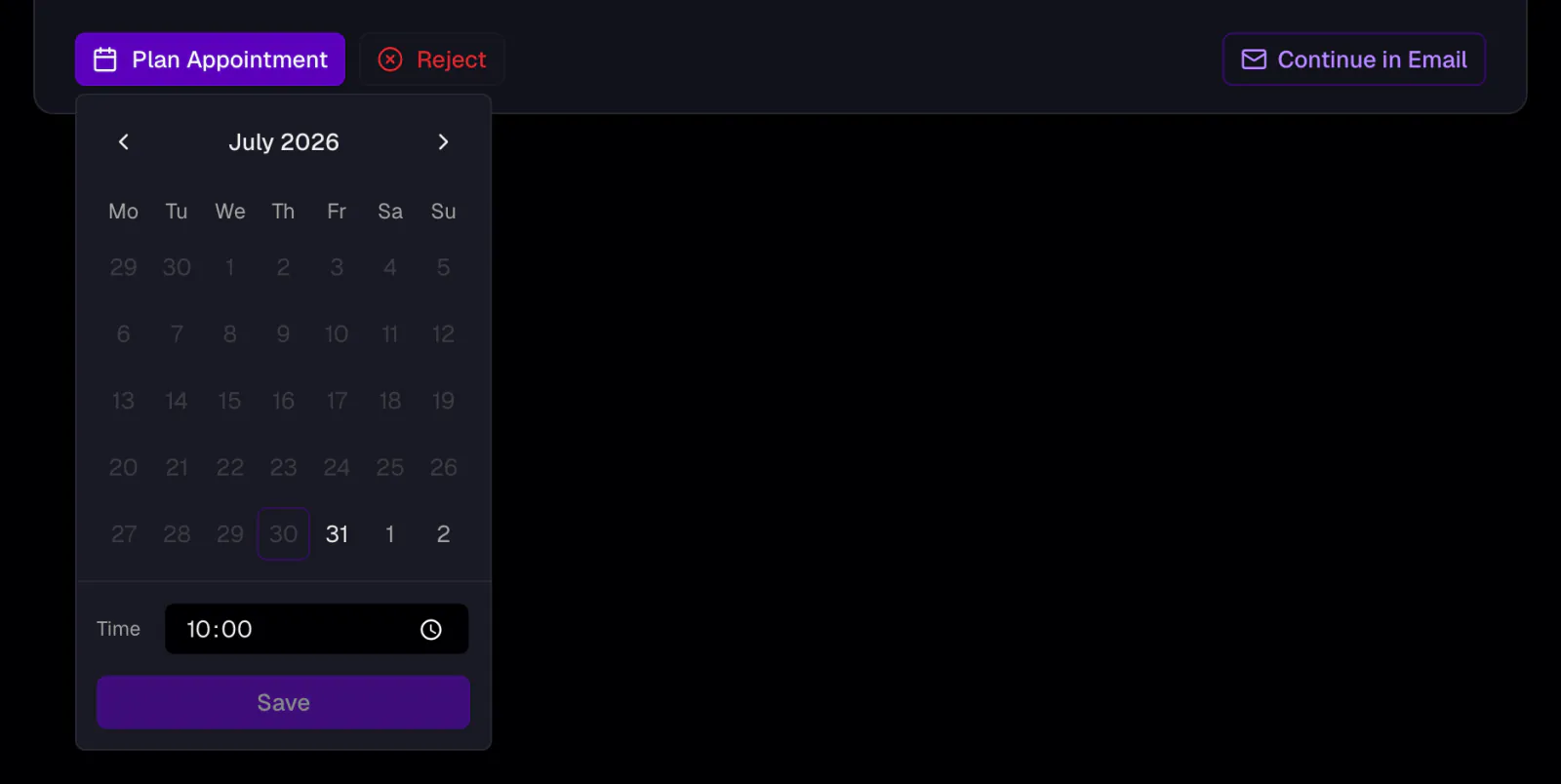
Define la fecha de la cita
Una vez que tú y el cliente acuerden una fecha, selecciona "Planificar cita" en la solicitud y elige la fecha y hora. La solicitud pasa automáticamente a "Planificada".
10
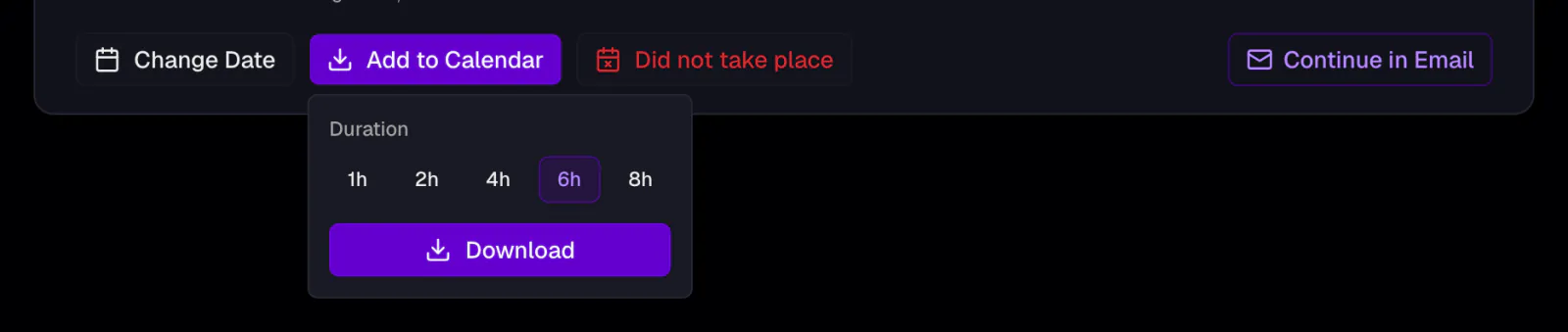
Añádela a tu calendario
Una vez planificada una solicitud, descárgala como archivo .ics e impórtala en la aplicación de calendario que prefieras.
11
Recordatorio de reseña automático
Al día siguiente de una cita completada, enviamos automáticamente un email al cliente recordándole dejar una reseña, siempre que haya dado su email, permita actualmente recibir emails y el recordatorio esté activado. Puedes desactivarlo desde la solicitud antes de que se envíe.
¿Algo no funciona? Contáctanos y te ayudaremos en support@thebest.ink